

Olyan szimbólumot szeretnél beírni, ami nincs a billentyűiden? Az AZERTY billentyűzet alig 105 billentyűt jelenít meg, de a Windows több mint 220 különböző Alt-kódot ismer, az Unicode pedig összesen több mint 140 000 karaktert tartalmaz. Más szóval: minden szimbólum létezik, csak ismerni kell a megfelelő billentyűkombinációkat. Ez az útmutató bemutatja a 3 univerzális módszert, egy teljes Alt-kód táblázatot, az AZERTY-specifikus AltGr gyorsbillentyűket, a Mac, Linux és mobil megfelelőket, valamint a numerikus billentyűzet nélküli eszközök (laptopok, kompakt mechanikus billentyűzetek) megoldásait.
A legfontosabb tudnivalók
- 3 univerzális módszer: Alt-kódok (Windows), natív gyorsbillentyűk (AltGr, Option, Compose), karaktertábla.
- Az Alt-kódok csak a numerikus billentyűzettel működnek, a billentyűzet felső számsorával nem.
- Laptopon vagy kompakt billentyűzeten (60 százalékos, 75 százalékos) használd a Win + pont kombinációt az emoji- és szimbólumpanel megnyitásához.
- AZERTY kiosztáson az AltGr billentyű közvetlen hozzáférést biztosít a @, #, €, tilde, pipe, szögletes és kapcsos zárójelekhez kódok nélkül.
- Gyakran használt szimbólumokhoz: AutoHotkey (Windows) vagy QMK/VIA firmware (egyedi mechanikus billentyűzet) újrakiosztás.
3 módszer a szimbólumok beírására
A táblázat és az operációs rendszer szerinti gyorsbillentyűk előtt íme a három univerzális módszer, amely az esetek 95 százalékát lefedi. Válaszd ki a billentyűzetednek és rendszerednek megfelelőt.
- Alt-kódok (Windows). Tartsd lenyomva az Alt billentyűt, írd be a számkódot a numerikus billentyűzeten, majd engedd el az Alt-ot. A szimbólum megjelenik. Gyors, ha megjegyezted, de csak numerikus billentyűzettel működik.
- Natív gyorsbillentyűk. Minden operációs rendszer rendelkezik ilyennel: AltGr az AZERTY Windows-on, Option (⌥) Mac-en, Compose vagy Ctrl + Shift + U Linuxon. Nem kell kódokat megjegyezni, csak billentyűkombinációkat.
- Karaktertábla. Az operációs rendszerbe épített grafikus eszköz: charmap.exe Windows-on, Karaktermegjelenítő Mac-en, Win + pont panel Windows 10 és 11 rendszereken. Keresd meg a szimbólumot, kattints rá duplán, és már be is illesztetted.
- Módszer | OS | Sebesség | Szükséges billentyűzet
- Alt-kódok | Windows | Gyors (1-2 mp) | Numerikus billentyűzet
- Natív gyorsbillentyűk | Mind | Azonnali | Nincs
- Karaktertábla | Mind | Lassú (4-6 mp) | Nincs
Az Alt-kódok a gyakran használt szimbólumoknál a leggyorsabbak. A natív gyorsbillentyűk a hozzáférhetőségben nyerők (nincs számjegy, amit meg kell jegyezni). A karaktertábla az univerzális megoldás azokra a ritka szimbólumokra, amiket csak egyszer használsz.
A teljes Alt-kód táblázat (Windows)
Az Alt-kódok a Windows történelmi módszerei. Az 1981-es IBM és az eredeti IBM PC CP437 kódlapjának közvetlen örökségeként a rendszer 40 évnyi hardveres fejlődést élt túl. Emiatt ma két rendszer él egymás mellett: a 3 számjegyű kódok (CP437 OEM) és a 0-val kezdődő 4 számjegyű kódok (ANSI Windows-1252). Gyakran ugyanazt az eredményt adják, de nem mindig.
Módszer: tartsd lenyomva az Alt billentyűt, írd be a kódot a numerikus billentyűzeten (a felső számsor nem működik), majd engedd el az Alt-ot. A numerikus billentyűzetnek aktívnak kell lennie (Num Lock bekapcsolva). Két gyakori kérdés: az Alt 128 a Ç (c-cedilla nagybetű), az Alt 144 az É (ékezetes e nagybetű) karaktert adja. Ez az egyik leghasznosabb funkció a francia szövegek íróinak.
- Alt-kód | Szimbólum | Leírás
- Alt + 64 | @ | Kukac
- Alt + 35 | # | Kettőskereszt
- Alt + 38 | & | És jel
- Alt + 169 | © | Copyright
- Alt + 0128 | € | Euro
- Alt + 0176 | ° | Fok
- Alt + 0153 | ™ | Védjegy
- Alt + 0174 | ® | Bejegyzett védjegy
- Alt + 0163 | £ | Font sterling
- Alt + 0165 | ¥ | Jen
- Alt + 0189 | ½ | Egy ketted
- Alt + 0188 | ¼ | Egy negyed
- Alt + 0190 | ¾ | Három negyed
- Alt + 0215 | × | Szorzás
- Alt + 0247 | ÷ | Osztás
- Alt + 0177 | ± | Plusz-mínusz
- Alt + 0178 | ² | Négyzet
- Alt + 0179 | ³ | Köb
- Alt + 128 | Ç | C-cedilla nagybetű
- Alt + 144 | É | Ékezetes E nagybetű
- Alt + 0192 | À | A-grave nagybetű
- Alt + 0200 | È | E-grave nagybetű
- Alt + 0202 | Ê | E-circumflex nagybetű
- Alt + 0212 | Ô | O-circumflex nagybetű
- Alt + 0219 | Û | U-circumflex nagybetű
- Alt + 0156 | œ | œ ligatúra
- Alt + 0140 | Œ | OE nagybetű
- Alt + 0171 | « | Francia nyitó idézőjel
- Alt + 0187 | » | Francia záró idézőjel
- Alt + 0133 | … | Három pont
- Alt + 0150 | – | Félkvirtmínusz
- Alt + 26 | → | Jobbra nyíl
- Alt + 27 | ← | Balra nyíl
- Alt + 24 | ↑ | Felfelé nyíl
- Alt + 25 | ↓ | Lefelé nyíl
Jegyezd meg, hogy a 0-val kezdődő 4 számjegyű kódok az ANSI Windows-1252 táblázatot követik (hasznos a modern európai karakterekhez, mint az € vagy œ), míg a 3 számjegyű kódok az eredeti CP437 táblázatot (tudományos szimbólumokhoz és nyilakhoz).
AltGr gyorsbillentyűk AZERTY billentyűzeten
Mielőtt Alt-kódokat használnál, egy egyszerű szabály az AZERTY kiosztáshoz: az AltGr billentyű (a szóköz jobb oldalán) már alapból hozzáférést biztosít egy tucat gyakori szimbólumhoz, számok beírása nélkül. Ez a leggyorsabb módszer a mindennapi szimbólumokhoz.
- Gyorsbillentyű | Szimbólum | Leírás
- AltGr + 0 | @ | Kukac
- AltGr + 2 | ~ | Tilde
- AltGr + 3 | # | Kettőskereszt
- AltGr + 4 | { | Nyitó kapcsos zárójel
- AltGr + 5 | [ | Nyitó szögletes zárójel
- AltGr + 6 | | | Függőleges vonal (pipe)
- AltGr + 7 | ` | Grave ékezet
- AltGr + 8 | | Fordított törtvonal
- AltGr + 9 | ^ | Circumflex ékezet
- AltGr + ) | ] | Záró szögletes zárójel
- AltGr + = | } | Záró kapcsos zárójel
- AltGr + E | € | Euro
2019 óta az AFNOR NF Z71-300 szabvány két új AZERTY kiosztást (AZERTY+ és BÉPO) vezetett be, amelyek közvetlen hozzáférést biztosítanak a « », É, œ, Æ és több ékezetes nagybetűhöz Alt-kód nélkül. Az AZERTY+ kiosztást a Windows beállításaiban (Idő és nyelv > Nyelv > Beállítások > Billentyűzet hozzáadása > Français AZERTY+) vagy macOS-en (Rendszerbeállítások > Billentyűzet > Bemeneti források) aktiválhatod. Nincs szükség hardveres vásárlásra, ez csak egy szoftveres layout.
Szimbólum beszúrása Mac-en (Option és Karaktermegjelenítő)
macOS-en a logika más. Nincsenek megjegyzendő számkódok, minden az Option (⌥, régebbi Apple billentyűzeteken Alt) billentyűn keresztül történik. Sokkal intuitívabb, de eleinte nehezebb megjegyezni.
A leghasznosabb Option gyorsbillentyűk:
- Option + R : ®
- Option + G : ©
- Option + 2 : ™
- Option + Shift + 2 : €
- Option + Shift + 8 : °
- Option + pont : …
- Option + kötőjel : félkvirtmínusz (–)
- Option + Shift + kötőjel : kvirtmínusz (em dash)
- Option + C : ç
- Option + N, majd N : ñ
Minden máshoz nyisd meg a Karaktermegjelenítőt a Ctrl + Cmd + Szóköz kombinációval. Egy felugró ablakban kereshetsz név, kategória vagy Unicode kód alapján, és egy dupla kattintással beszúrhatod a szimbólumot. A macOS automatikusan kezeli a nem törhető szóközt a francia idézőjeleknél, amit a Windows nem.
Őszintén szólva, a Windows Alt-kódjai gyorsabbak, ha már megjegyeztél 5-10 fő kódot. A Mac előnye az alacsonyabb belépési küszöb: az Option + R a ®-hez könnyebben megjegyezhető, mint az Alt + 0174.
Szimbólum beszúrása Linuxon és mobilon
A Linux rendelkezik a legelegánsabb módszerrel az összes OS közül a közvetlen Unicode-hoz. Nyomd meg a Ctrl + Shift + U kombinációt, írd be a hex Unicode kódot (például 20AC az €-hoz), majd nyomj Entert. A szimbólum beillesztésre kerül. Ez a módszer minden modern GTK alkalmazásban működik (Firefox, LibreOffice, legtöbb terminál). Kényelmesebb alternatíva a gyakori használathoz: a Compose billentyű, amelyet a billentyűzet beállításaiban konfigurálhatsz. Compose + o + c = ©, Compose + e + = = €, Compose + a + e = æ.
Android. Gboardon (alapértelmezett Google billentyűzet) vagy SwiftKey-en végezz hosszú lenyomást a virtuális billentyűzet bármelyik billentyűjén a variációk megjelenítéséhez. Hosszú lenyomás az a-n → á, à, â, ä, æ. Hosszú lenyomás az e-n → é, è, ê, ë, €. Hosszú lenyomás az s-n → ß. A speciális szimbólumok a szimbólum billentyűzeten (123 billentyű > =/< billentyű) vagy az emoji billentyűzeten érhetők el.
iOS. Ugyanaz a logika, az iOS virtuális billentyűzetén bármelyik billentyű hosszú lenyomása megjeleníti a variációkat. A .?123 billentyű hosszú lenyomása vált a számok és szimbólumok között. Ritka Unicode karakterekhez és emojikhoz az integrált emoji billentyűzetet használd.
Mobilon az Alt-kódok egyszerűen nem léteznek. A hosszú lenyomás és az emoji billentyűzet mindent helyettesít.
Amikor a billentyűzeteden nincs numerikus rész
Ez a leggyakoribb és legfrusztrálóbb eset: laptopon vagy kompakt mechanikus billentyűzeten (60, 65, 75 százalékos, TKL) vagy, és az Alt-kódok nem működnek, mert nincs numerikus billentyűzet. Négy megoldás hatékonyság szerint.
1. Virtuális numerikus billentyűzet aktiválása. A legtöbb laptopnak van egy “rejtett” numerikus billentyűzete az UIOP JKL M billentyűkön. Ezt az Fn + NumLock (vagy Fn + F11, gyártótól függően) kombinációval aktiválhatod. Az U, I, O billentyűk 4, 5, 6-t, a J, K, L billentyűk 1, 2, 3-t jelentenek, stb. Így beírhatod az Alt-kódot. A legtöbb laptopon működik.
2. Win + pont használata. Windows 10 óta a Win + pont (vagy Win + pontosvessző) gyorsbillentyű megnyitja az Emoji és szimbólum panelt. Tartalmazza az összes emojit, GIF-et, japán kaomojit és egy Szimbólumok szakaszt kategóriák szerint (pénznem, írásjelek, latin, matematika, geometria). Nem kell numerikus billentyűzet, nem kell kódokat megjegyezni. Ez a legjobb univerzális megoldás Windows 10 és 11 rendszereken.
3. Charmap.exe. Írd be a “Karaktertábla” szót a Windows keresőjébe. Az eszköz felsorolja az összes Unicode karaktert a megfelelő Alt-kóddal. Dupla kattintás egy szimbólumra, “Másolás”, majd Ctrl + V. Kicsit lassú, de kimerítő.
4. Külső USB numerikus billentyűzet. Profi megoldás 15-25 euróért. Bedugod, használod az Alt-kódokhoz, majd kihúzod. Ideális, ha van egy kompakt mechanikus billentyűzeted, amit meg akarsz tartani a mérete miatt, de alkalmanként szükséged van Alt-kódokra.
Mindennapi használatra a legtisztább megoldás kompakt billentyűzeten az újrakiosztás (lásd a következő H2 szakaszt). Megtarthatod a kompakt mechanikus billentyűzetedet, és közvetlenül beprogramozhatod a leggyakrabban használt szimbólumaidat billentyűkombinációkra.
A legkeresettebb szimbólumok (kukac, kettőskereszt, euro, copyright)
Ha sietsz, íme a leggyorsabb módszer a Franciaországban leggyakrabban keresett 6 szimbólumhoz.
@ (kukac). AltGr + 0 AZERTY-n (a leggyorsabb), Alt + 64 Alt-kódként, Option + Shift + @ Mac-en. Részletekért lásd a kukac billentyűzet cikkünket.
# (kettőskereszt). AltGr + 3 AZERTY-n, Alt + 35 kódként, Shift + 3 QWERTY Mac-en. Részletek a kettőskereszt cikkünkben.
& (és jel). Közvetlenül az 1-es billentyűn AZERTY-n (nem kell Shift), Shift + 6 US QWERTY-n, Alt + 38 kódként.
© (copyright). Alt + 169 vagy Alt + 0169 Windows-on, Option + G Mac-en.
€ (euro). AltGr + E AZERTY-n (a leggyorsabb), Alt + 0128 kódként, Option + Shift + 2 Mac-en. Az euro jel útmutatónk minden esetet lefed.
° (fok). Alt + 0176 Windows-on, Option + Shift + 8 Mac-en. Praktikus hőmérsékletekhez, földrajzi koordinátákhoz és szögekhez.
Összefoglaló táblázat rendszer és billentyűzet szerint
Ez a táblázat egy összefoglaló, amit elmenthetsz könyvjelzőként.
- Rendszer | Fő módszer | Num. bill. szükséges | Közvetlen Unicode | Megjegyzések
- Windows AZERTY | AltGr (12 közvetlen szimbólum) + Alt-kódok | Igen az Alt-kódokhoz | Karaktertábla vagy Win+. | Win+. emoji panel W10-től
- macOS AZERTY | Option + billentyű (mnemonik) | Nem | Ctrl+Cmd+Szóköz | Automatikus nem törhető szóköz « »-nél
- Linux | Ctrl + Shift + U + hex, vagy Compose | Nem | Natív | Compose konfigurálható a beállításokban
- Mobil (iOS/Android) | Hosszú lenyomás a billentyűn | Nem | Emoji billentyűzet | Gboard / SwiftKey / natív iOS billentyűzet
Egyedi mechanikus billentyűzeten ráadásul saját gyorsbillentyűket is programozhatsz közvetlenül a firmware-be (lásd az újrakiosztás szakaszt).
Billentyűzet újrakiosztása szimbólumok egy gombnyomással történő beírásához
Ha minden nap ugyanazokat a szimbólumokat írod (copyright egy írónak, kukac egy közösségimédia-kezelőnek, nyilak és matematikai jelek egy fejlesztőnek), az újrakiosztás a hosszú távú megoldás. Két megközelítés a hardvertől függően.
AutoHotkey Windows-on (ingyenes, 5 perc)
Az AutoHotkey egy ingyenes nyílt forráskódú eszköz, amely elfogja a billentyűkombinációidat és elküldi a megfelelő szimbólumot. Három sor elég ahhoz, hogy az AltGr + e = €, AltGr + c = ©, AltGr + r = ® legyen:
<^>!e::Send {U+20AC}

<^>!c::Send {U+00A9}

<^>!r::Send {U+00AE}
Töltsd le az AutoHotkey-t (ingyenes az autohotkey.com oldalon), hozz létre egy szöveges fájlt .ahk kiterjesztéssel, illeszd be ezeket a sorokat (az igényeidhez igazítva), és kattints rá duplán a futtatáshoz. A szkript a háttérben fut, amíg le nem állítod. Hozzáadhatod a .ahk fájlodat az Indítópult mappához, hogy minden munkamenet indításakor elinduljon.
QMK és VIA egyedi mechanikus billentyűzeten
A leghosszabb távú megoldás az, ha közvetlenül a billentyűzet firmware-jébe programozol, nem az operációs rendszerbe. Az egyedi mechanikus billentyűzetek többsége QMK vagy VIA nyílt forráskódú firmware-t használ. Ezek a firmware-ek lehetővé teszik bármilyen Unicode karakter hozzárendelését bármelyik billentyűhöz, rétegek (Fn billentyűvel aktivált újrakiosztási rétegek) létrehozását, és minden a billentyűzetben tárolódik.
Fő előny az AutoHotkey-hez képest: a billentyűzet bármelyik PC-n beírja a szimbólumot, szoftver telepítése nélkül, BIOS-ban, sőt Mac-en is. Bárhová bedugod a billentyűzetedet, a gyorsbillentyűid követnek. A legújabb mágneses billentyűzetek (Hall Effect), mint a Wooting vagy a Keychron Launcher, saját szoftvert használnak a QMK helyett, de az újrakiosztás logikája ugyanaz. Egy egyedi mechanikus billentyűzetnél ez az első számú érv, ha sok speciális karaktert írsz.
A megfelelő billentyűzet a szimbólumok könnyű beírásához
Három profil, három ajánlás.
Irodai munka és írás. Egy full size vagy TKL (tenkeyless) AZERTY billentyűzet, beépített numerikus billentyűzettel (vagy TKL, ha helyet szeretnél spórolni az egér mellett) és funkcionális AltGr billentyűvel. Az Alt-kódok + AltGr az igények 95 százalékát lefedik. Kerüld a “low profile chiclet” billentyűzeteket, ahol az AltGr billentyű néha rossz helyen van.
Fejlesztés. Egy 75 vagy 65 százalékos billentyűzet programozható réteggel (QMK vagy VIA). Feláldozod a numerikus billentyűzetet, de a számokat, matematikai jeleket, nyilakat és speciális karaktereket egy Fn rétegre osztod újra. Helymegtakarítás az íróasztalon + gyors hozzáférés a kódban leggyakrabban használt szimbólumokhoz (kapcsos zárójelek, szögletes zárójelek, pipe, fordított törtvonal, tilde). A legtöbb egyedi billentyűzet támogatja a QMK-t vagy VIA-t.
Gaming és sokoldalúság. Mechanikus vagy mágneses billentyűzet elérhető újrakiosztási réteggel. A legújabb mágneses billentyűzetek lehetővé teszik az aktiválási pont beállítását (hasznos gamingnél), miközben támogatják a szoftveres újrakiosztást. Jó kompromisszum a gépelési sebesség és a mindennapi szimbólum-hozzáférés között.
Az egyes felhasználási módokhoz megfelelő modelleket az AZERTY billentyűzet és Mechanikus billentyűzet kollekcióinkban találod. A jó billentyűzet nem változtatja meg a módszert (az AltGr az AltGr marad), de megváltoztatja a gördülékenységet: az AltGr billentyű a megfelelő helyen van, az újrakiosztás lehetséges, a FR layout helyes. Ez bőven megéri azt az 5 másodpercnyi napi frusztrációt, amikor Alt + 0171-et kell beírnod egy numerikus billentyűzet nélküli laptopon.
Kapcsolódó termékek
-

7 Days to Die egérpad
Ártartomány: 18 990 Ft - 25 990 Ft 🛒 Ennek a terméknek több variációja van. A változatok a termékoldalon választhatók ki -

A Gyűrűk Ura egérpad – 1. modell
Ártartomány: 14 990 Ft - 29 990 Ft 🛒 Ennek a terméknek több variációja van. A változatok a termékoldalon választhatók ki -
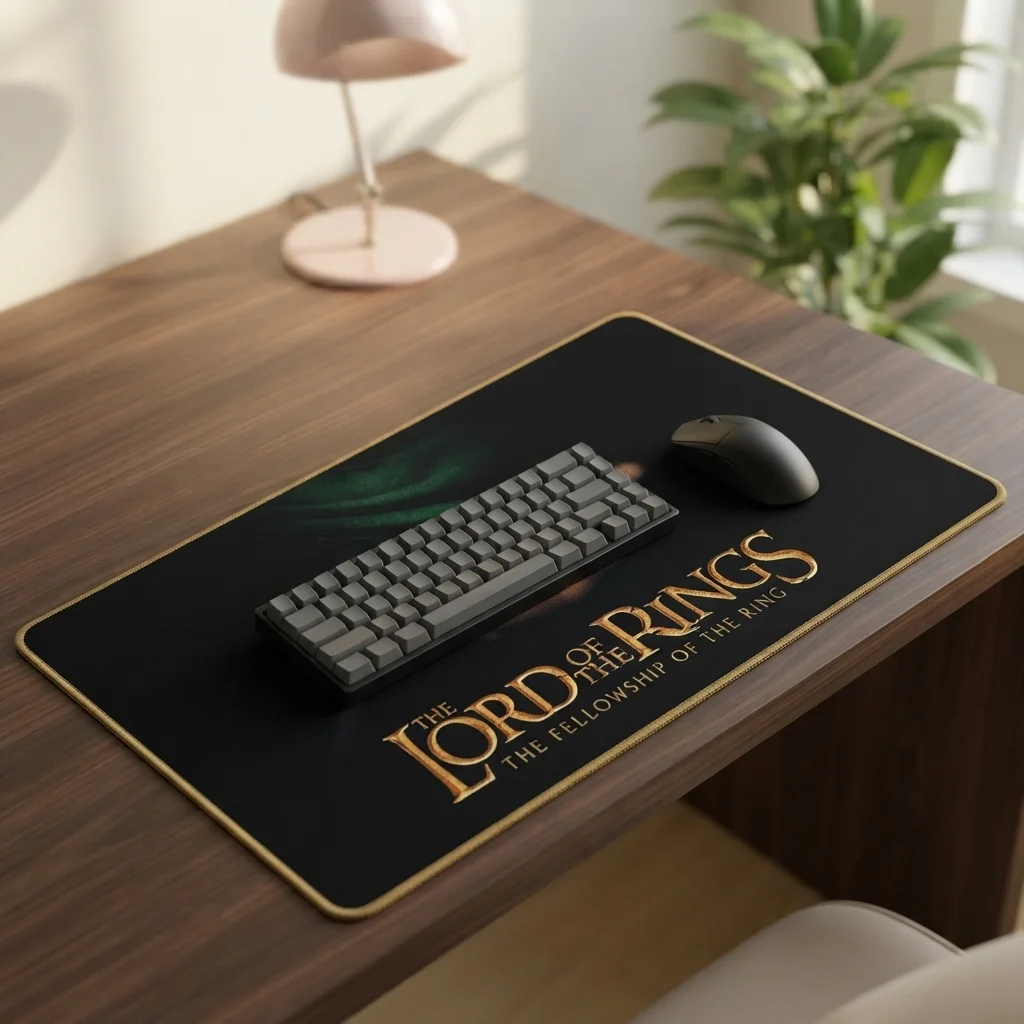
A Gyűrűk Ura egérpad – 2. modell
Ártartomány: 14 990 Ft - 29 990 Ft 🛒 Ennek a terméknek több variációja van. A változatok a termékoldalon választhatók ki