

A kúpos ékezet bevitele AZERTY billentyűzeten egyszerű, de QWERTY vagy kompakt layout esetén már bonyolultabb lehet. Ez az útmutató minden módszert lefed: AZERTY gyorsbillentyűk, Windows ALT kódok, Mac módszer, Linux Compose, valamint egy speciális tipp az egyedi mechanikus billentyűzetek (QMK) felhasználóinak.
A legfontosabb tudnivalók
-
Windows AZERTY: nyomd meg a
^(halott billentyű), majd az adott magánhangzót (A, E, I, O, U). -
Windows ALT kódok:
Alt + 0226az â-hoz,Alt + 0234az ê-hez,Alt + 0238az î-hez. -
Mac:
Option + i, majd a magánhangzó. Bármilyen billentyűzeten működik. -
Linux:
Composebillentyű, majd^és a magánhangzó. - Egyedi mechanikus billentyűzet: a QMK firmware lehetővé teszi halott billentyűk létrehozását bármely gombon, akár QWERTY layouton is.
Hol található a kúpos ékezet billentyűje az AZERTY kiosztáson?
Egy francia AZERTY billentyűzeten a ^ billentyű bal felül, a P billentyű mellett található. Ez egy halott billentyű: ha megnyomod, nem jelenik meg azonnal semmi a képernyőn. Ez normális. A rendszer megvárja, amíg beírsz egy magánhangzót a karakter kiegészítéséhez.
Nyomd meg a ^-t, majd az E-t: megkapod az ê karaktert. Nyomd meg a ^-t, majd az A-t: megkapod az â karaktert. Ez a halott billentyűk működési elve, ami minden francia AZERTY layouton szabványos.
Ha magát a ^ szimbólumot szeretnéd megjeleníteni (ékezet nélkül), nyomd meg a ^-t, majd egy szóközt. A kalap karakter önmagában fog megjelenni.
Egy QWERTY billentyűzeten (amerikai vagy nemzetközi) nincs dedikált ^ billentyű. A gyorsbillentyűk az operációs rendszertől függenek. Windows QWERTY-n a Shift + 6 kombináció hozza létre a ^-t, de halott billentyűként alapértelmezetten nem működik.
Hogyan írjunk kúpos ékezetet Windows alatt?
Klasszikus AZERTY módszer (halott billentyű)
Ez a leggyorsabb módszer AZERTY billentyűzeten. A sorrend:
- Nyomd meg a
^-t (halott billentyű, ne tartsd lenyomva, de ne is engedd el túl gyorsan) - Azonnal írd be a kívánt magánhangzót
Eredmények:
- Kombináció | Karakter
- ^ majd A | â
- ^ majd E | ê
- ^ majd I | î
- ^ majd O | ô
- ^ majd U | û
- ^ majd Y | ŷ
- ^ majd Shift+A | Â
- ^ majd Shift+E | Ê
- ^ majd Shift+I | Î
- ^ majd Shift+O | Ô
- ^ majd Shift+U | Û
Nagybetűhöz kapcsold be a Caps Lockot, vagy tartsd lenyomva a Shiftet, miközben a ^ után beírod a magánhangzót.
ALT kódok a kúpos ékezethez
Ha Windows alatt QWERTY billentyűzetet használsz, vagy halott billentyű nélkül szeretnél ékezetet bevinni, az ALT kódok a megoldás. Tartsd lenyomva az Alt billentyűt, írd be a kódot a numerikus billentyűzeten (ne a felső számsoron), majd engedd el.
- Karakter | ALT kód | Karakter | ALT kód
- â | Alt + 0226 | Â | Alt + 0194
- ê | Alt + 0234 | Ê | Alt + 0202
- î | Alt + 0238 | Î | Alt + 0206
- ô | Alt + 0244 | Ô | Alt + 0212
- û | Alt + 0251 | Û | Alt + 0219
Laptopon vagy kompakt billentyűzeten numerikus pad nélkül aktiválhatod a virtuális padot az Fn + NumLock kombinációval (ha elérhető), vagy használhatod a Windows karaktertábláját (charmap.exe a keresőben).
Hogyan írjunk kúpos ékezetet Macen?
Macen a módszer univerzális: AZERTY, QWERTY vagy bármilyen más layouton működik.
Sorrend:
1. Nyomd meg az Option + i kombinációt (az i betű, nem a szám)
2. Engedd el
3. Azonnal írd be a magánhangzót (a, e, i, o, u)
Példák:
– Option + i majd e = ê
– Option + i majd a = â
– Option + i majd Shift + U = Û
Ha megnyomod az Option + i-t, de olyan betűt írsz be, amely nem támogatja a kúpos ékezetet (mint a b vagy r), a rendszer egyszerűen megjeleníti a ^-t a betű előtt.
Ez a leggyorsabb módszer a klasszikus AZERTY után. Nincs szükség telepítésre vagy kódok memorizálására.
Kúpos ékezet Linuxon és alternatív rendszereken
Linuxon a szabványos módszer a Compose billentyű (más néven Multi_key) használata. Ez alapértelmezetten nincs aktiválva, de a billentyűzet beállításokban néhány kattintással konfigurálható (gyakran a jobb Super, Alt Gr vagy ScrollLock billentyűre van kiosztva, disztribúciótól függően).
Sorrend a Compose aktiválása után:
1. Nyomd meg a Compose billentyűt
2. Írd be a ^-t
3. Írd be a magánhangzót
Modern disztribúciókon, IBus vagy FCITX használatával, közvetlenül is használhatod az Unicode módszert bármely alkalmazásban:
– Ctrl + Shift + U majd 00EA majd Enter = ê (Unicode kód U+00EA)
– Ctrl + Shift + U majd 00E2 majd Enter = â
Ez lassabb, mint a Compose billentyű, de tartalék megoldásként mindig elérhető.
A 6 francia magánhangzó kúpos ékezettel
A kúpos ékezet 6 magánhangzóra alkalmazható francia nyelven. A ŷ nagyon ritka (néhány tulajdonnévben és régi szóban fordul elő).
- Betű | Nagybetű | Windows ALT kód | Mac (Option+i) | Gyakoriság
- â | Â | Alt+0226 / Alt+0194 | Option+i majd a/A | Nagyon gyakori (âge, château)
- ê | Ê | Alt+0234 / Alt+0202 | Option+i majd e/E | Nagyon gyakori (être, fête)
- î | Î | Alt+0238 / Alt+0206 | Option+i majd i/I | Gyakori (île, abîme)
- ô | Ô | Alt+0244 / Alt+0212 | Option+i majd o/O | Gyakori (hôtel, côte)
- û | Û | Alt+0251 / Alt+0219 | Option+i majd u/U | Közepes (sûr, flûte)
- ŷ | – | – | Option+i majd y | Ritka
Megjegyzés az 1990-es helyesírási reformról: a módosítások engedélyezik a kúpos ékezet elhagyását az i és u betűkön bizonyos gyakori szavakban (pl. bruler a brûler helyett, maitre a maître helyett). Ma már mindkét írásmód elfogadott, de a régi változat a domináns.
Mechanikus billentyűzetek és ékezetek testreszabása
Miért nem mindig kompatibilisek a mechanikus billentyűzetek az ékezetekkel?
Ha 60%, 65% vagy 75%-os mechanikus billentyűzetet használsz, valószínűleg nemzetközi QWERTY kiosztással kaptad. Nincs dedikált ^ billentyű, nincs alapértelmezett halott billentyű. Az ê beírásához vagy át kell váltanod a Windows szoftveres layoutját AZERTY-re, vagy ALT kódokat kell használnod, vagy a Mac módszert kell alkalmaznod.
Ez a klasszikus probléma a 60%-os billentyűzeteknél és 65%-os modelleknél: a fizikai layout szabadsága konfigurációs munkával jár. Sok felhasználó QWERTY-re vált, és elfelejti, hogyan kell helyesen beírni a francia ékezeteket.
A tiszta megoldás: a firmware szintű újraképezés (remappolás).
QMK és a billentyűzet-leképezés testreszabása
Íme, amit kevés útmutató említ: egy nyílt forráskódú QMK firmware-rel kompatibilis egyedi billentyűzettel halott billentyűket hozhatsz létre a kúpos ékezetekhez közvetlenül a firmware-ben, függetlenül attól, hogy milyen layout van beállítva Windows vagy macOS alatt.
Konkrétan ez azt jelenti:
– Hozzárendelhetsz egy szabad billentyűt (például az azerty keycap készleted egyik gombját) halott ^ billentyűként
– Vagy létrehozhatsz egy kombinációt: Fn + E = ê közvetlenül
– Mindez billentyűzet szinten működik, nem az operációs rendszer szintjén
Eredmény: a billentyűzeted ê, â, î, ô, û karaktereket ír bármely PC-n, még QWERTY módban is, harmadik féltől származó szoftver telepítése nélkül. A programozás a QMK Configuratoron (online grafikus felület) keresztül történik, vagy közvetlenül a kódban, ha mélyebben szeretnél belemenni.
Ez az egyedi mechanikus billentyűzet valódi előnye az általános billentyűzetekkel szemben: a testreszabás a firmware szintjéig terjed, nem csak a szoftveres profilokig.
Összefoglaló táblázat: kúpos ékezet operációs rendszer és módszer szerint
- Rendszer | Módszer | Példa (ê) | Kompatibilis layout | Sebesség
- Windows | AZERTY halott billentyű | ^ majd E | Csak AZERTY | Nagyon gyors
- Windows | Numerikus ALT kód | Alt + 0234 | Minden layout | Lassú (memorizálás)
- Mac | Option + i | Option+i majd E | Minden layout | Gyors
- Linux | Compose billentyű | Compose + ^ + E | Minden layout | Gyors (konfigurálás után)
- QMK egyedi billentyűzet | Firmware halott billentyű | Egyedi billentyű | Minden layout | Nagyon gyors (dedikált gomb)
A QMK módszer az egyetlen, amely operációs rendszertől függetlenül működik. Különösen ajánlott azoknak, akik vezeték nélküli egyedi billentyűzetet használnak, és PC-ről Macre váltanak a setupjukban.
Kapcsolódó termékek
-

7 Days to Die egérpad
Ártartomány: 18 990 Ft - 25 990 Ft 🛒 Ennek a terméknek több variációja van. A változatok a termékoldalon választhatók ki -

A Gyűrűk Ura egérpad – 1. modell
Ártartomány: 14 990 Ft - 29 990 Ft 🛒 Ennek a terméknek több variációja van. A változatok a termékoldalon választhatók ki -
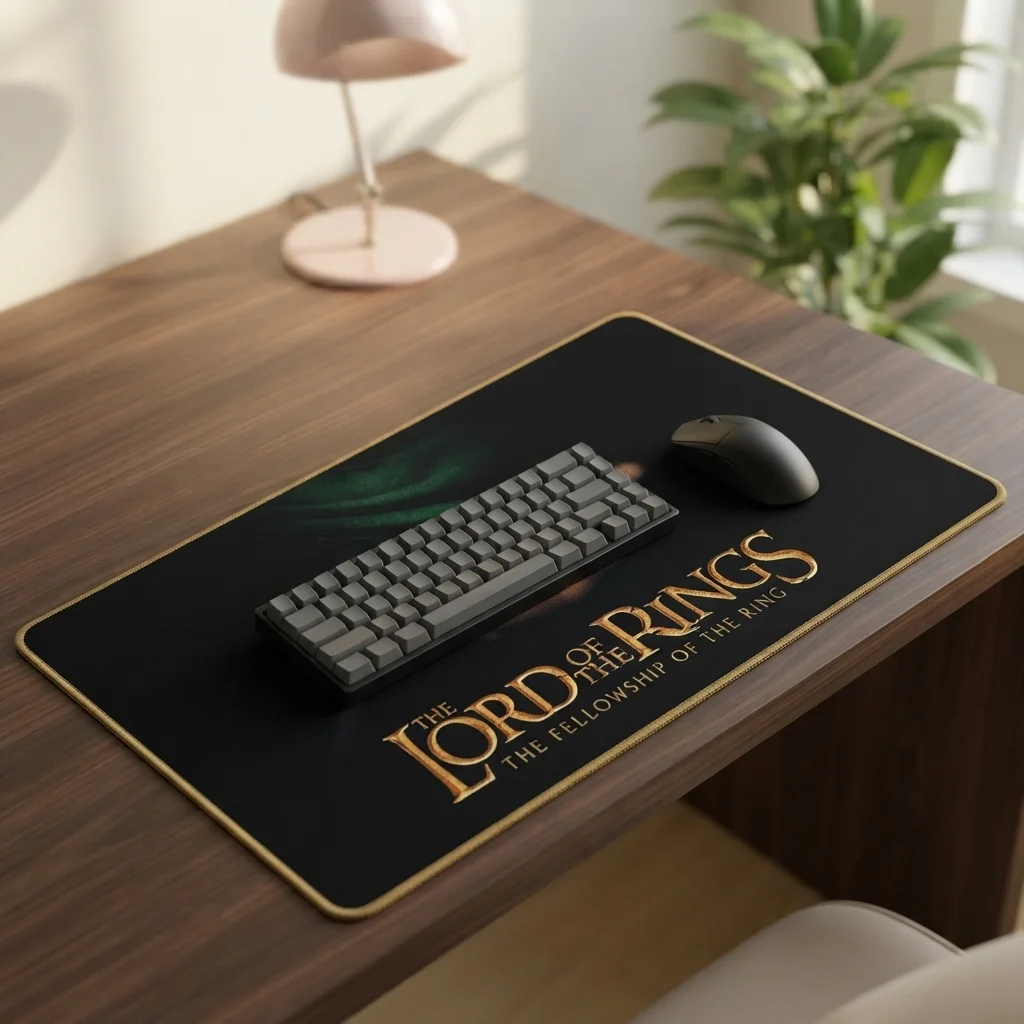
A Gyűrűk Ura egérpad – 2. modell
Ártartomány: 14 990 Ft - 29 990 Ft 🛒 Ennek a terméknek több variációja van. A változatok a termékoldalon választhatók ki